













Каталог товаров

Как изменить личные данные и пароль?


Что можно изменить в профиле?

В личном кабинете вы можете изменить:

Что можно изменить
Описание
Имя, фамилия и отчество
Ваши контактные данные для покупателей/продавцов.
Email
Адрес для входа и получения уведомлений.
Пароль
Ключ для входа в аккаунт.
Контактный телефон
Для связи по заказам.
Дополнительные поля
В зависимости от роли (покупатель/продавец).
Адрес доставки
Куда доставить заказ.
Адрес плательщика
Адрес того, кто оплачивает заказ.
Имя, фамилия и отчество
Ваши контактные данные для покупателей/продавцов.
Email
Адрес для входа и получения уведомлений.
Пароль
Ключ для входа в аккаунт.
Контактный телефон
Для связи по заказам.
Дополнительные поля
В зависимости от роли (покупатель/продавец).
Адрес доставки
Куда доставить заказ.
Адрес плательщика
Адрес того, кто оплачивает заказ.

Как зайти в настройки профиля?

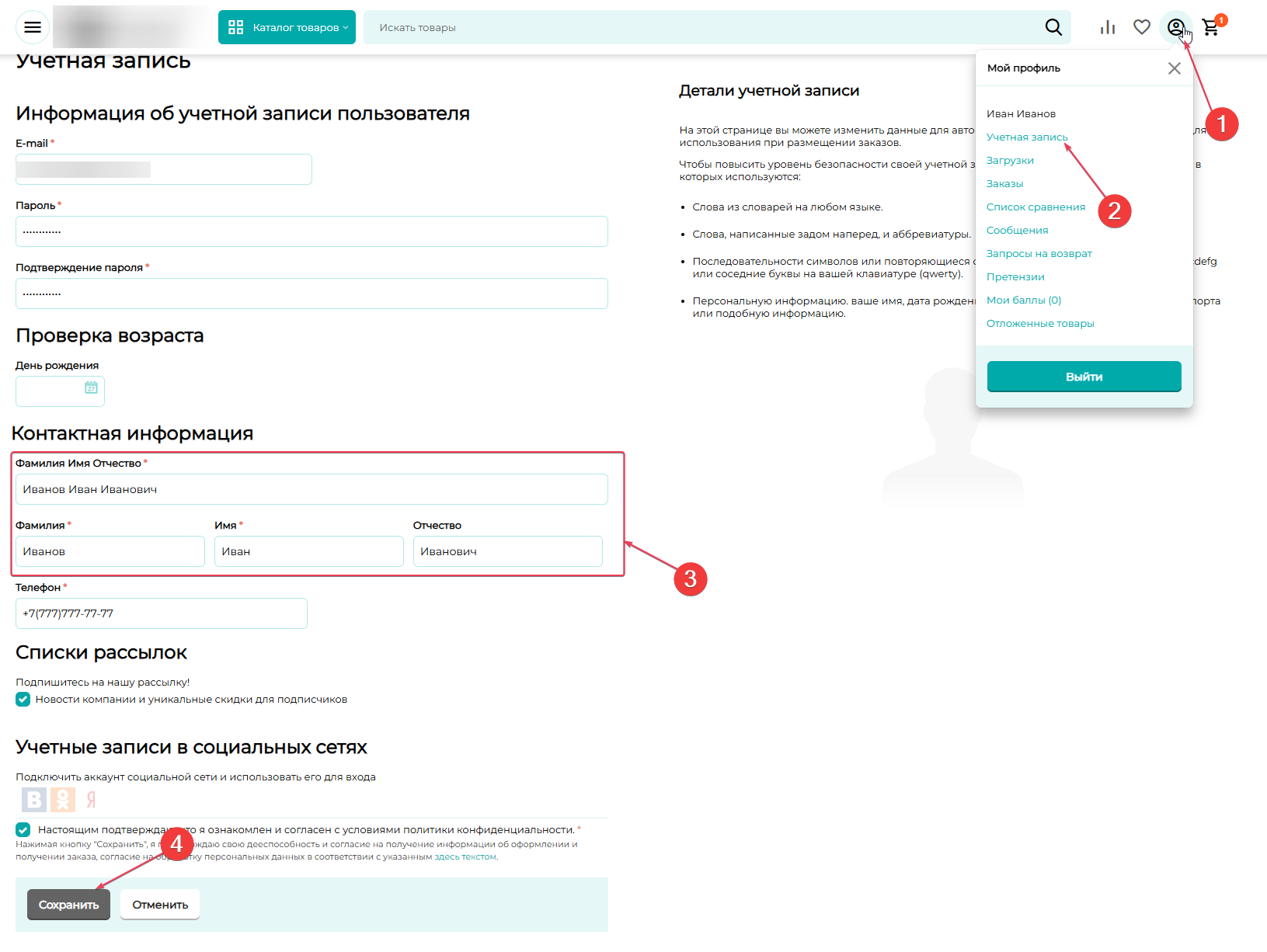
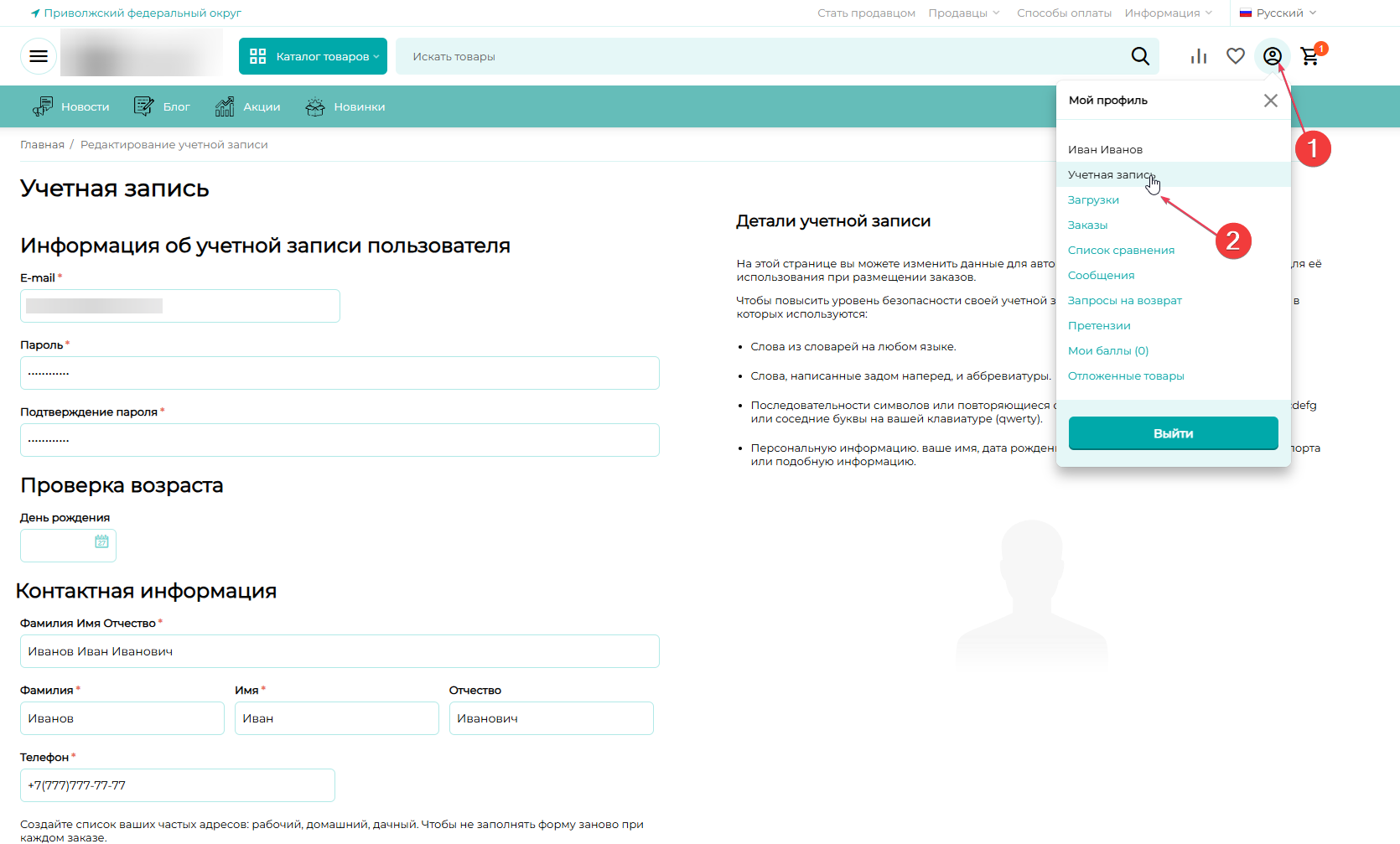
  1. Войдите в свой профиль.
  2. Нажмите на аватар в правом верхнем углу.
  3. В выпадающем меню выберите «Учётная запись».
  4. Вы попадёте в раздел, где можно редактировать свои данные.
Рекомендуем: Проверьте актуальность указанной информации — номер телефона, адрес электронной почты, контактные данные.
Рекомендуем: Заполните все пустые поля — это поможет нам быстрее обрабатывать ваши заказы и связываться с вами при необходимости.

Как изменить имя, фамилию или контактный телефон?

  1. В выпадающем меню профиля выберите «Учётная запись».
  2. Найдите поля, которые хотите изменить:
    • «Имя»
    • «Фамилия»
    • «Телефон»
  3. Введите новые данные.
  4. Нажмите кнопку Сохранить.
Готово! Ваши данные обновлены.

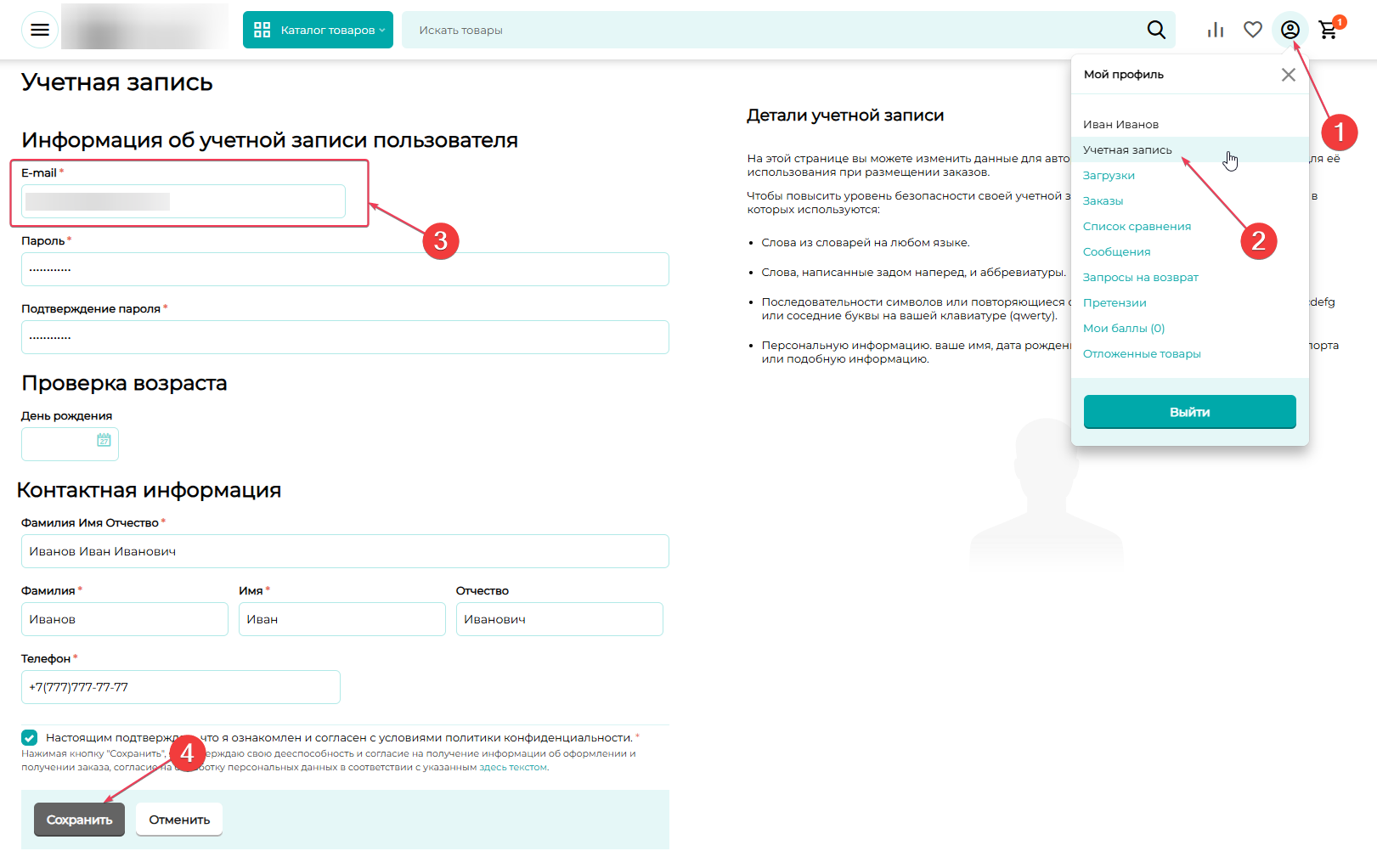
Как изменить адрес электронной почты (Email)?

  1. В выпадающем меню профиля выберите «Учётная запись».
  2. Найдите поле «Email» или «Электронная почта».
  3. Введите новый адрес.
  4. Нажмите кнопку Сохранить.
Готово! Теперь вход будет выполняться с новым email.

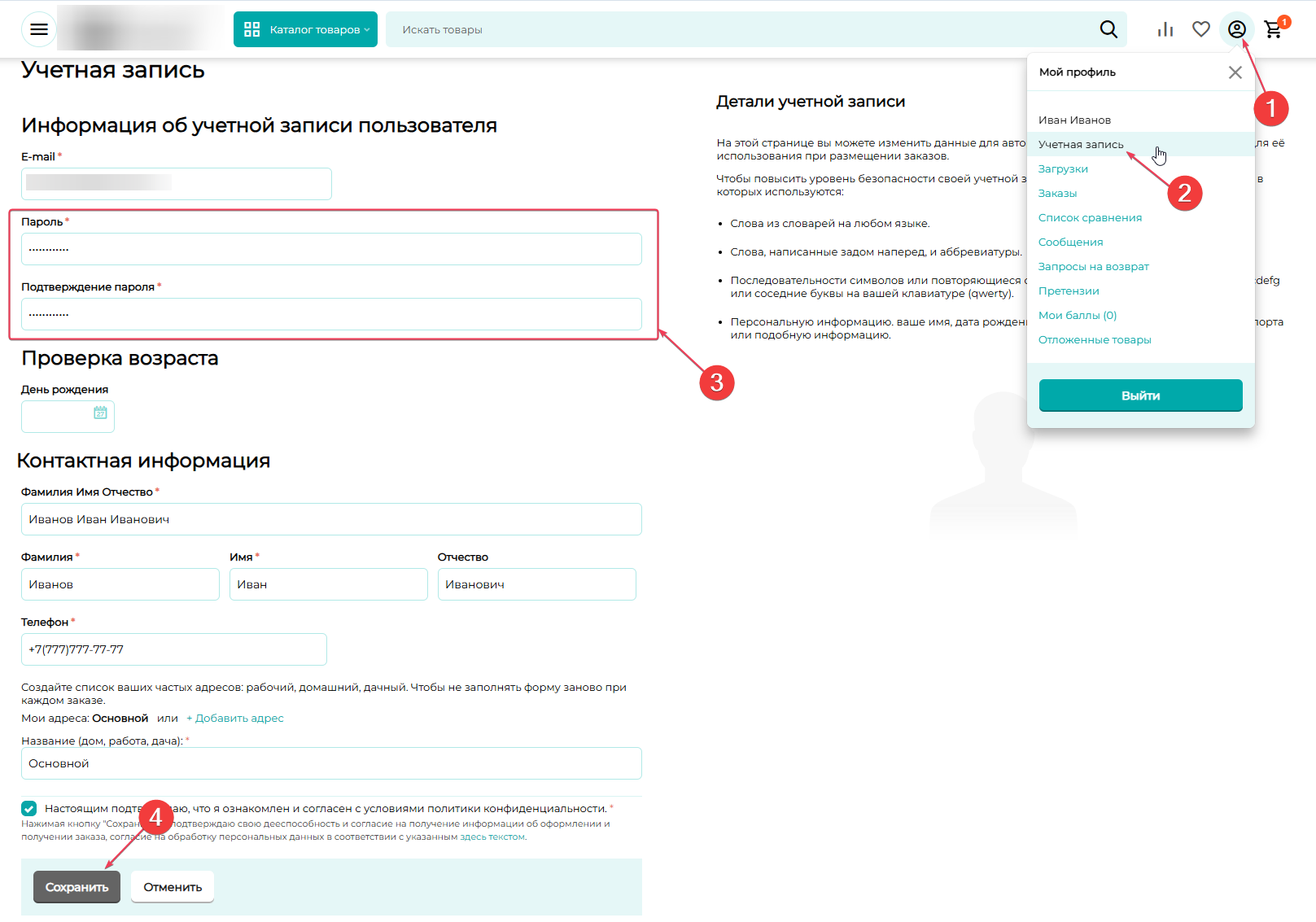
Как изменить пароль?

  1. В выпадающем меню профиля выберите «Учётная запись».
  2. Найдите и заполните поля:
    • «Пароль» — придумайте надёжный новый пароль
    • «Подтверждение пароля» — введите новый пароль ещё раз
  3. Нажмите кнопку Сохранить.
Готово! Теперь вход будет выполняться с новым паролем.

Как добавить адрес доставки?

Полезная информация: Вы можете создать несколько адресов доставки. Это особенно удобно, если вы заказываете товары для себя, для работы или для друзей и хотите получать их по разным адресам.
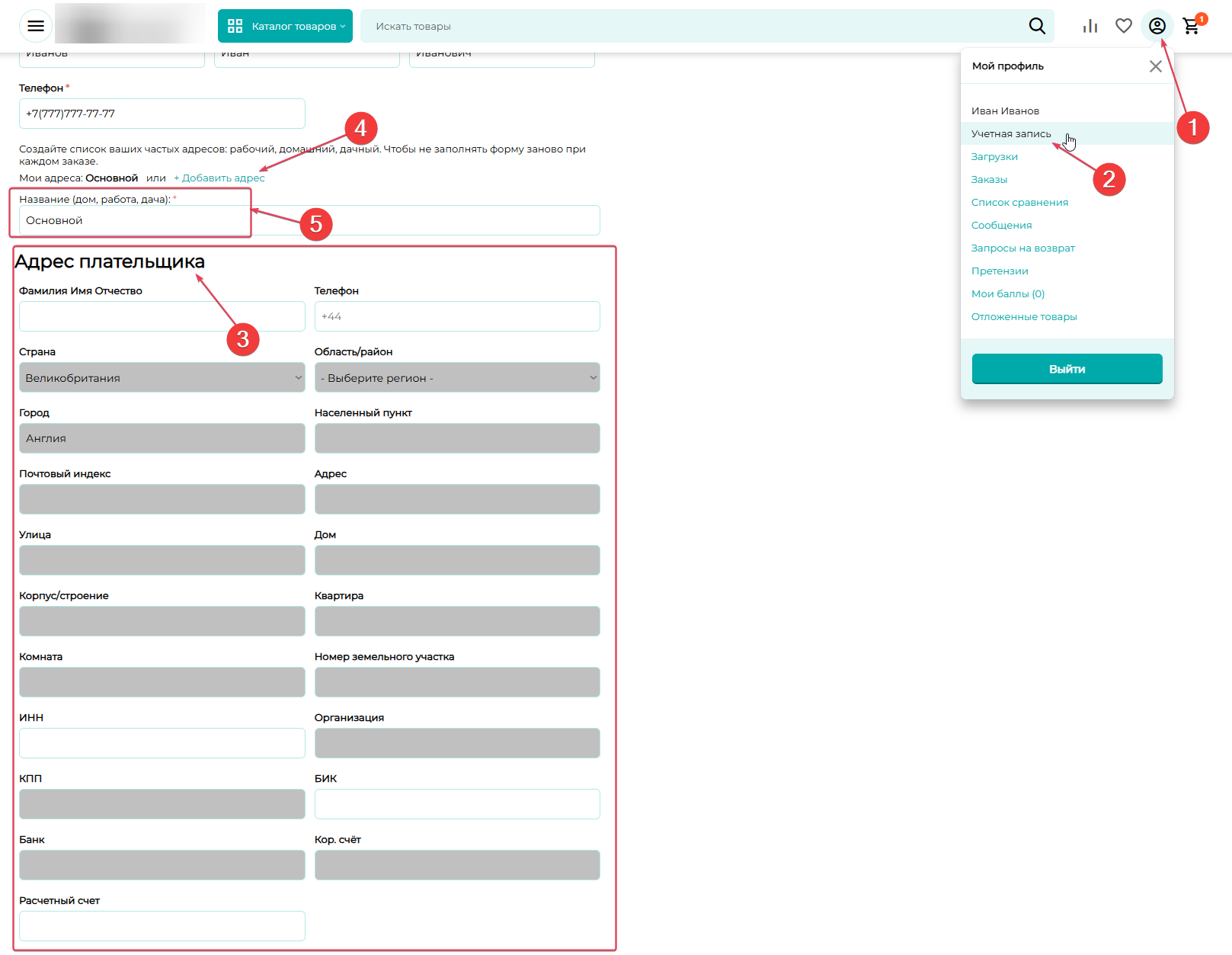
  1. В выпадающем меню профиля выберите «Учётная запись».
  2. Найдите блок «Адрес плательщика».
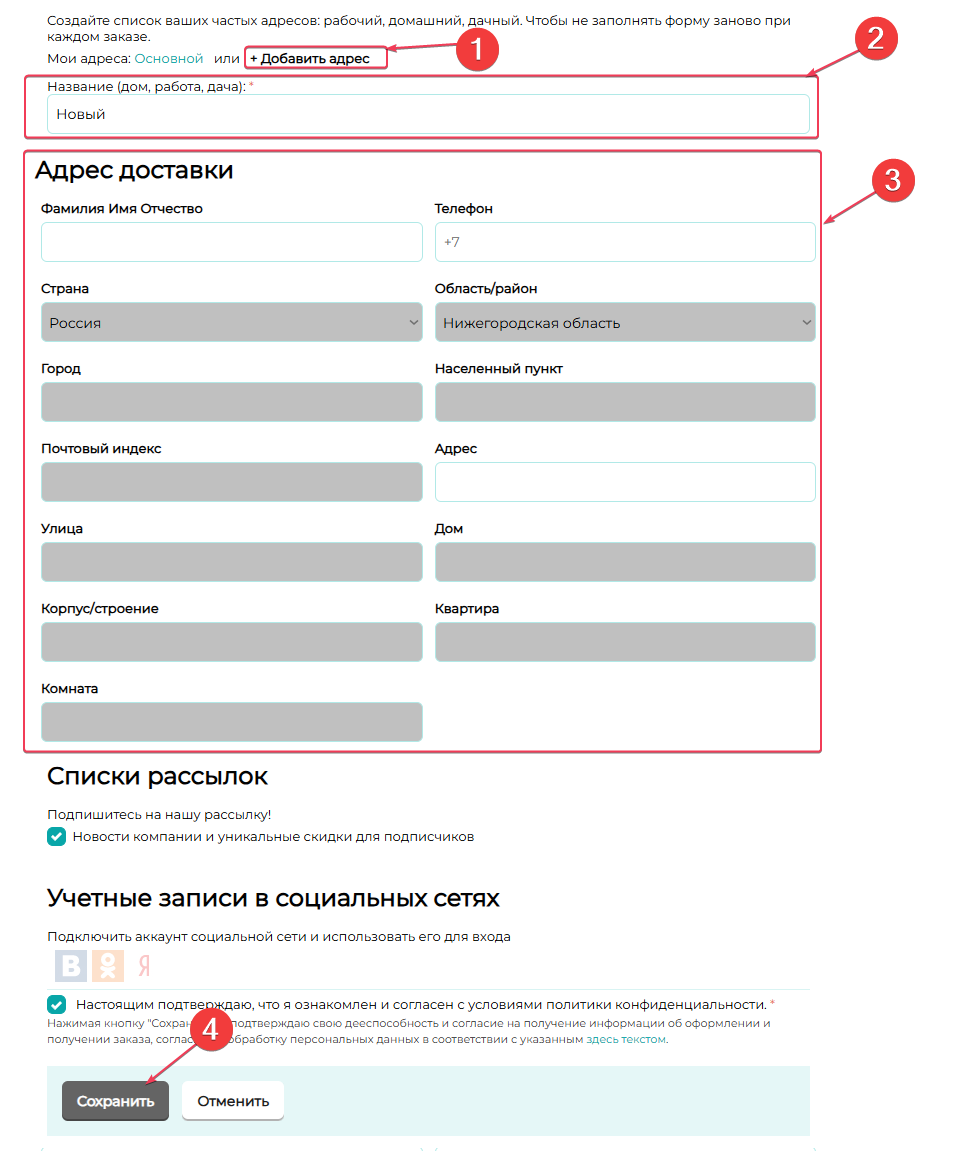
  3. Над блоком вы увидите информацию с текстом «Создайте список ваших частых адресов: рабочий, домашний, дачный. Чтобы не заполнять форму заново при каждом заказе» и поля:
    • «Мои адреса» — отображает все ранее созданные адреса и кнопку Добавить адрес
      Дом Москва, ул. Центральная, д. 15
      Работа Санкт-Петербург, Невский пр., д. 25
      Коттедж Ленинградская обл., пос. Лесной, ул. Дачная, д. 7
      Основной Москва, ул. Тверская, д. 10, кв. 5
    • «Название (дом, работа, дача)» — отображает название выбранного адреса в поле «Мои адреса» для возможности его изменения
  4. Добавляем новый адрес доставки:
    • В поле «Мои адреса» нажмите кнопку Добавить адрес
    • В поле «Название (дом, работа, дача)» введите понятное название, например: «Дом», «Работа», «Родители», «Коттедж» или «Основной» — так вам будет проще ориентироваться при выборе.
    • В блоке «Адрес доставки» введите все необходимые данные: страну, город, улицу, дом, квартиру, почтовый индекс и ФИО контактного лица.
    • Нажмите кнопку Сохранить.
  5. Готово! Ваш новый адрес доставки добавлен и отображается в профиле.
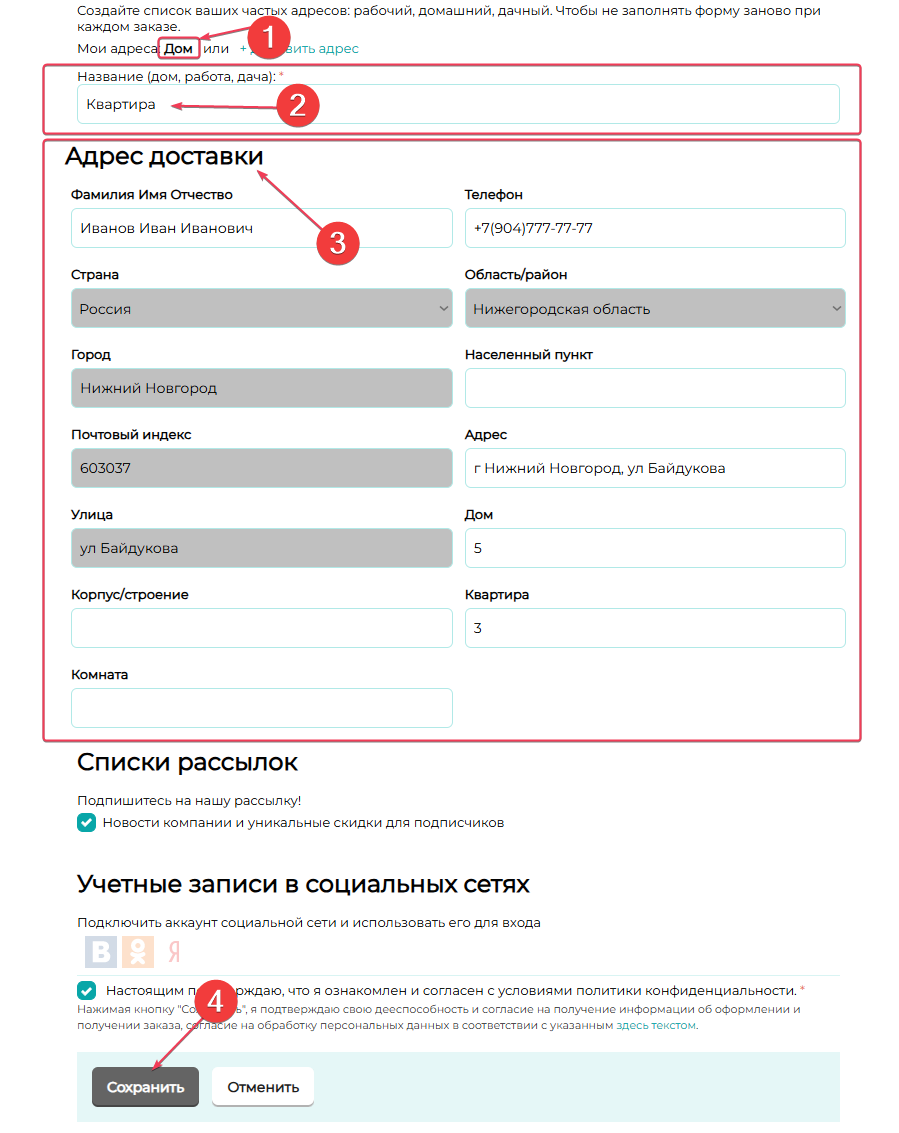
  6. Изменяем существующий адрес доставки:
    • В поле «Мои адреса» нажмите на «Название адреса» который хотите изменить, например: «Дом»
    • В поле «Название (дом, работа, дача)» измените название (если требуется) на другое понятное название, например: «Работа», «Родители», «Коттедж» или «Основной» или оставьте существующее «Название адреса».
    • В блоке «Адрес доставки» измените все необходимые данные: страну, город, улицу, дом, квартиру, почтовый индекс и ФИО контактного лица.
    • Нажмите кнопку Сохранить.
  7. Готово! Ваш ранее созданный адрес доставки изменён и отображается в профиле с произведенными изменениями.
Полезная информация: Зачем это нужно:
При создании нового заказа все сохранённые адреса будут автоматически доступны для выбора. Вам не придётся каждый раз вводить данные заново — достаточно выбрать нужный адрес из списка. Это экономит время и исключает ошибки при вводе.

Советы

Проверяйте профиль перед заказом
Перед оформлением нового заказа убедитесь, что контактные данные актуальны — это гарантирует, что уведомления и чеки придут на правильный адрес.
Создайте резервную копию пароля
Запишите новый пароль в надёжное место (например, в зашифрованный файл или менеджер паролей). Это поможет избежать блокировки при смене пароля.
Назначайте понятные названия адресам
Используйте осмысленные названия для адресов доставки: «Дом», «Работа», «Дача» или «Родители». Это ускорит выбор при оформлении заказа.
Обновляйте email при смене почты
Если вы перестали пользоваться старым почтовым ящиком — сразу измените email в профиле. Иначе вы рискуете пропустить важные уведомления о заказах.
Проверяйте профиль перед заказом
Перед оформлением нового заказа убедитесь, что контактные данные актуальны — это гарантирует, что уведомления и чеки придут на правильный адрес.
Создайте резервную копию пароля
Запишите новый пароль в надёжное место (например, в зашифрованный файл или менеджер паролей). Это поможет избежать блокировки при смене пароля.
Назначайте понятные названия адресам
Используйте осмысленные названия для адресов доставки: «Дом», «Работа», «Дача» или «Родители». Это ускорит выбор при оформлении заказа.
Обновляйте email при смене почты
Если вы перестали пользоваться старым почтовым ящиком — сразу измените email в профиле. Иначе вы рискуете пропустить важные уведомления о заказах.

Быстрые подсказки

Записывайте новый пароль В надёжном месте или используйте менеджер паролей.
Регулярно обновляйте пароль Это повышает безопасность аккаунта.
Используйте актуальный email На него приходят все уведомления о заказах.
Создавайте адреса доставки Вам не придётся каждый раз вводить данные заново.
Записывайте новый пароль
В надёжном месте или используйте менеджер паролей.
Регулярно обновляйте пароль
Это повышает безопасность аккаунта.
Используйте актуальный email
На него приходят все уведомления о заказах.
Создавайте адреса доставки
Вам не придётся каждый раз вводить данные заново.
Важно: Если вы не можете изменить свои данные или забыли пароль — воспользуйтесь восстановлением пароля на странице входа. Мы всегда готовы помочь вам с настройкой профиля.

Важно

После смены email вход выполняется по новому адресу

Если вы изменили адрес электронной почты в профиле, запомните новый email — именно с ним теперь нужно входить в аккаунт. Старый адрес больше не будет работать для входа, хотя все письма будут приходить на новый ящик.

Изменение пароля не влияет на активные сессии

После смены пароля вы останетесь в системе на текущем устройстве. Однако на других устройствах (телефон, планшет, другой компьютер) сессия завершится. Если вы хотите выйти из всех устройств сразу — используйте функцию «Завершить все сеансы» в настройках безопасности (если она доступна).

Если вы не можете сохранить изменения

Если при сохранении данных возникает ошибка — проверьте, что все поля заполнены корректно. Например, телефон должен содержать только цифры, а email — быть в правильном формате. Если ошибка сохраняется, напишите в поддержку — мы проверим настройки вашего аккаунта и поможем решить проблему.


Остались вопросы?
Напишите нам, и мы поможем изменить ваши данные
Написать в поддержку